جعبهابزار PDF
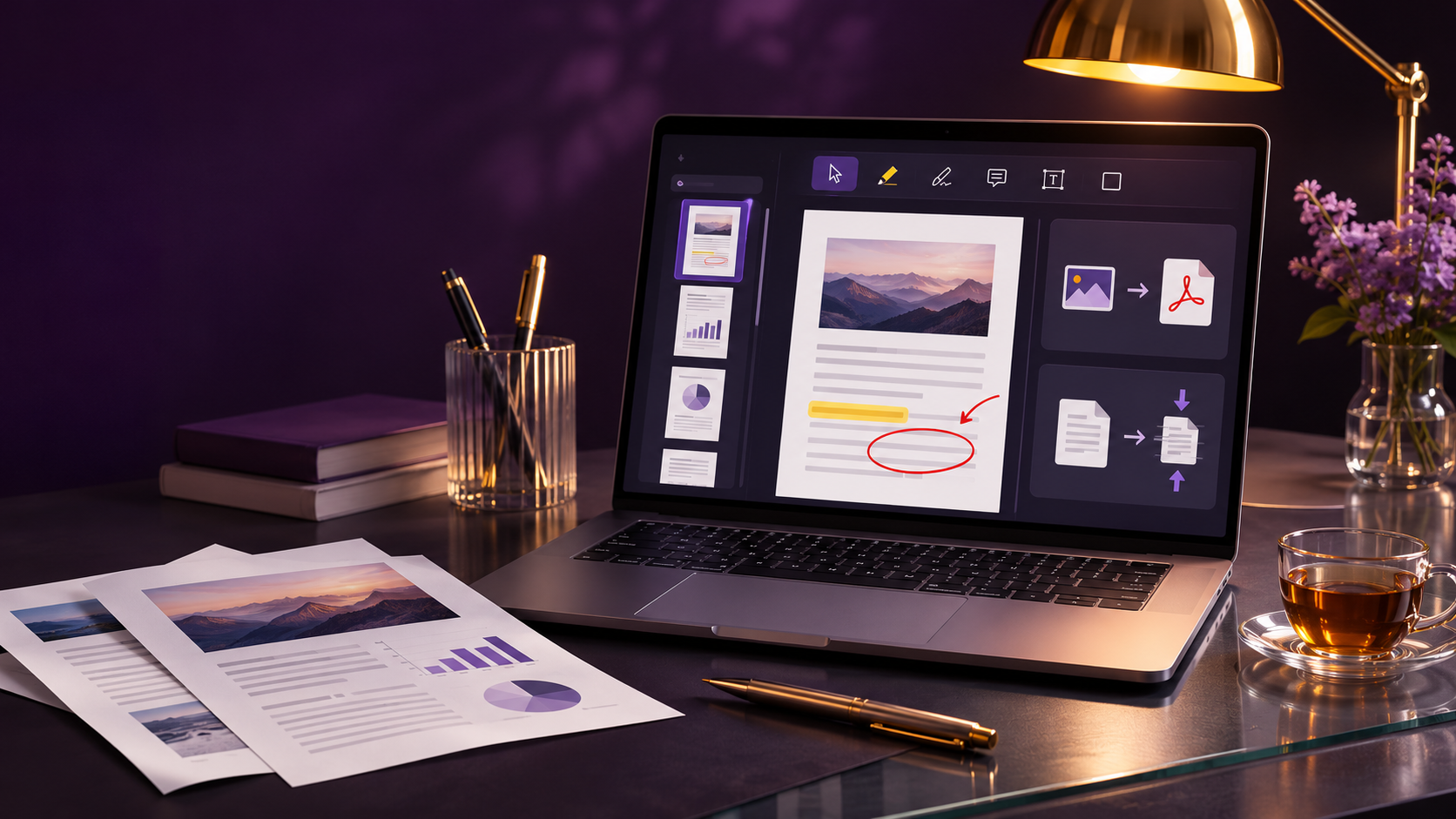
نمایش، فشردهسازی، ترکیب، تبدیل و حاشیهنویسی فایلهای PDF — با ظاهر شیشهای روان
 ساختهشده توسط امیر بهرامی
همهچیز داخل همین مرورگر پردازش میشود
ورودی
فایل PDF را بکش یا کلیک کن
برای مشاهده صفحه به صفحه فایل، بدون آپلود در هیچ سروری
پیشنمایش
۰ صفحههنوز فایلی داده نشده
فشردهسازی PDF یا تصویر
فایل PDF یا تصویر را بکش یا کلیک کن
صفحات یا پیکسلها با کیفیت انتخابی دوباره فشرده میشوند تا حجم کم شود
یک فایل PDF یا تصویر انتخاب کن تا حجم تقریبی خروجی نمایش داده شود.
قبل — پیشنمایش زنده
اصلیهنوز فایلی داده نشده
بعد
فشردهپس از فشردهسازی، نتیجه اینجا نمایش داده میشود
ترکیب چند PDF یا تصویر در یک فایل
چند فایل PDF یا تصویر را بکش یا کلیک کن
سپس با کشیدن هر ردیف، ترتیب قرارگیری فایلها را در فایل نهایی مشخص کن
فایلی اضافه کن تا حجم تقریبی خروجی نمایش داده شود.
تبدیل PDF به تصویر
فایل PDF را بکش یا کلیک کن
هر صفحه به یک فایل تصویری جداگانه تبدیل میشود
تبدیل PDF یا تصویر به حالت اسکنشده
فایل PDF یا یک تصویر را بکش یا کلیک کن
هر صفحه یا خود تصویر، رندر و با فیلتر انتخابی به شکل یک برگه اسکنشده بازسازی میشود
یک فایل PDF یا تصویر انتخاب کن تا حجم تقریبی خروجی نمایش داده شود.
قبل
اصلیهنوز فایلی داده نشده
بعد
اسکنشدهپس از تبدیل، نتیجه اینجا نمایش داده میشود
ورودی
فایل PDF یا تصویر را بکش یا کلیک کن
نوشتن، هایلایت رنگی و خطکشی روی هر صفحه — بهصورت مستقیم روی فایل اصلی
هنوز فایلی داده نشده
ابزار «قلم» برای خط آزاد، «هایلایت» برای رنگ کردن یک محدوده با کشیدن ماوس، و «متن» برای افزودن یادداشت با کلیک روی صفحه است.
تبدیل Word یا Excel به PDF
فایل Word (.docx) یا Excel (.xlsx) را بکش یا کلیک کن
فایل بهصورت صفحات PDF آماده چاپ بازسازی میشود
فایل Word و Excel با چیدمان مرورگر روی صفحات A4 بازسازی میشود؛ برای فایلهای خیلی پیچیده (جدولهای تودرتو، فرمتهای خاص Word) ممکن است چیدمان دقیقا مثل فایل اصلی نباشد.
تبدیل یک یا چند تصویر به PDF
یک یا چند تصویر را بکش یا کلیک کن
هر تصویر یک صفحه میشود — ترتیب را با کشیدن ردیفها تغییر بده
آمادهسازی تصویر «» — مثل CamScanner
چرخش:
نکته: بهتر است اول بچرخانی، بعد ببری و در آخر نوشته اضافه کنی؛ چون چرخاندن، برش و نوشتههای قبلی را بازنشانی میکند.
کادر روی تصویر را بکش یا از گوشهها بزرگ/کوچک کن تا فقط قسمت مورد نظرت (مثل خود برگه) در PDF نهایی قرار بگیرد.
افزودن نوشته روی تصویر
بعد از افزودن، نوشته را با کشیدن روی تصویر جابهجا کن؛ برای حذف، دکمه × کوچک بالای هر متن را بزن.
تصویری اضافه کن تا حجم تقریبی فایل خروجی نمایش داده شود.